Elementor-Fehler tauchen meistens dann auf, wenn man sie am wenigsten gebrauchen kann. Du arbeitest an Deiner Website, willst schnell noch eine Änderung vornehmen – und plötzlich stimmt irgendetwas nicht.
Das Design sieht auf dem Handy komplett anders aus als auf dem Desktop. Ein Element lässt sich nicht verschieben. Die Seite lädt ewig. Oder Elementor öffnet sich gar nicht erst.
Die gute Nachricht: Die meisten Fehler haben bekannte Ursachen – und klare Lösungen. In diesem Artikel zeige ich Dir 9 typische Elementor-Fehler und wie Du sie behebst.
Elementor lädt nicht oder bleibt hängen
Du klickst auf „Mit Elementor bearbeiten“ – und nichts passiert. Oder der Ladebildschirm dreht sich endlos.
❌ Das Problem: Häufig liegt es an einem Plugin-Konflikt oder einem zu niedrigen PHP-Speicherlimit.
✅ Die Lösung: Deaktiviere zunächst alle anderen Plugins außer Elementor und prüfe, ob das Problem behoben ist. Aktiviere die Plugins dann einzeln wieder, um den Verursacher zu finden. Falls das nicht hilft, erhöhe das PHP-Speicherlimit auf mindestens 256 MB – das kannst Du über Dein Hosting-Backend oder die wp-config.php einstellen.
Änderungen werden nicht gespeichert
Du bearbeitest eine Seite, klickst auf „Speichern“ – aber beim nächsten Öffnen sind die Änderungen weg.
❌ Das Problem: Oft steckt ein Cache-Plugin dahinter, das die alte Version der Seite ausliefert. Manchmal ist auch das Speicherlimit zu niedrig.
✅ Die Lösung: Leere nach dem Speichern immer den Cache – sowohl im Cache-Plugin als auch im Browser. Prüfe außerdem, ob das PHP-Speicherlimit ausreicht. Wenn das Problem regelmäßig auftritt, wirf einen Blick auf die Serverressourcen Deines Hostings.
Das Design sieht auf dem Handy komplett falsch aus
Auf dem Desktop sieht alles perfekt aus – auf dem Smartphone ist das Layout komplett durcheinandergeraten. Abstände stimmen nicht, Texte sind zu groß oder Elemente überlappen sich.
❌ Das Problem: Elementor hat separate Einstellungen für Desktop, Tablet und Mobilgerät. Wer nur für den Desktop gestaltet, übersieht schnell, dass Abstände, Schriftgrößen oder Spaltenbreiten auf kleineren Bildschirmen nicht automatisch stimmen.
✅ Die Lösung: Wechsle in der Elementor-Leiste oben auf die Mobilansicht und passe alle Einstellungen gezielt für Smartphone und Tablet an. Denk daran: Änderungen in der Desktopansicht übertragen sich nicht automatisch auf alle Geräte.
👍🏼 Tipp: Prüfe das Design immer auf einem echten Gerät – die Vorschau in Elementor ist hilfreich, aber nicht immer 100 % genau.
Elemente lassen sich nicht verschieben oder auswählen
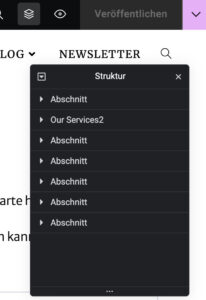
Du möchtest ein Element anklicken oder verschieben – aber es reagiert nicht oder Du erwischst immer das falsche.
❌ Das Problem: Bei verschachtelten Layouts mit vielen Sektionen und Spalten kann es passieren, dass Elementor nicht das Element auswählt, das Du meinst.
✅ Die Lösung: Nutze die Struktur-Ansicht – Du findest sie in der Elementor-Leiste links neben dem Veröffentlichen-Button. Dort siehst Du die komplette Struktur Deiner Seite als Liste und kannst jedes Element direkt anklicken. Das spart viel Zeit.
Schriften und Farben passen nicht zur restlichen Website
Du fügst ein neues Element ein – und plötzlich hat es eine andere Schrift oder Farbe als der Rest der Seite.
❌ Das Problem: Elementor hat eigene globale Schriften und Farben, die von den Theme-Einstellungen abweichen können. Wer diese nicht einmal sauber konfiguriert, kämpft danach überall mit Abweichungen.
✅ Die Lösung: Hinterlege Deine Schriften und Farben einmalig in den globalen Einstellungen von Elementor unter „Website-Einstellungen“ → „Global“. Dann übernimmt jedes neue Element automatisch das richtige Design – und Du musst nicht bei jedem Element manuell nachbessern.
Der Abstand zwischen Elementen ist zu groß oder zu klein
Zwischen zwei Elementen klafft ein riesiger Leerraum – oder alles hängt zu eng zusammen, obwohl Du nichts angefasst hast.
❌ Das Problem: Viele Themes haben eigene CSS-Abstände für Überschriften, Absätze oder Sektionen, die mit den Elementor-Einstellungen kollidieren.
✅ Die Lösung: Prüfe zunächst die Abstands-Einstellungen direkt im Element (Innenabstand/Außenabstand). Wenn der Abstand trotzdem nicht stimmt, liegt es wahrscheinlich am Theme. Hier hilft oft ein Blick in den Browser-Inspektor, um zu sehen, welche CSS-Regel den Abstand verursacht.
👍🏼 Tipp: Den Browser-Inspektor öffnest Du mit einem Rechtsklick auf das betroffene Element → „Untersuchen“ (in Chrome) oder „Element untersuchen“ (in Firefox). Im rechten Bereich siehst Du unter „Styles“ alle CSS-Regeln, die auf dieses Element angewendet werden. Durchgestrichene Regeln sind überschriebene Werte – genau dort findest Du oft den Verursacher. Schau gezielt nach Einträgen wie margin oder padding, die von Deinem Theme kommen und die Elementor-Einstellungen überschreiben.
Die Seite sieht im Vorschau-Modus anders aus als live
In Elementor sieht alles perfekt aus – aber sobald Du die Seite im Browser öffnest, stimmt das Layout nicht mehr.
❌ Das Problem: Ein Cache-Plugin liefert noch die alte Version der Seite aus. Oder es gibt einen Konflikt zwischen Elementor und dem Theme.
✅ Die Lösung: Leere nach jeder Änderung konsequent den Cache – Plugin-Cache, Browser-Cache und falls vorhanden auch den Server-Cache. Wenn das Problem regelmäßig auftritt, prüfe, ob Dein Theme mit Elementor kompatibel ist.
Elementor verlangsamt die Website spürbar
Seit Du mit Elementor arbeitest, lädt die Website deutlich langsamer als vorher.
❌ Das Problem: Elementor lädt standardmäßig CSS- und JavaScript-Dateien für alle Widgets – auch für die, die Du gar nicht nutzt. Außerdem können zu viele Animationen und Effekte die Ladezeit negativ beeinflussen.
✅ Die Lösung: Aktiviere unter „Elementor“ → „Einstellungen“ → „Erweitert“ das verbesserte Asset-Laden. Dadurch werden nur die Dateien geladen, die wirklich gebraucht werden. Verzichte außerdem auf unnötige Animationen – sie sehen zwar hübsch aus, kosten aber Ladezeit.
Elementor und das Theme arbeiten gegeneinander
Abstände stimmen nicht, Schriften werden überschrieben, das Layout bricht an unerwarteten Stellen – und Du findest nicht heraus, warum.
❌ Das Problem: Nicht jedes Theme ist für Elementor optimiert. Manche Themes bringen eigene CSS-Regeln mit, die mit Elementor kollidieren und für schwer nachvollziehbare Darstellungsprobleme sorgen.
✅ Die Lösung: Wenn Du häufig mit unerklärlichen Darstellungsfehlern kämpfst, teste Deine Seite vorübergehend mit dem kostenlosen Theme „Hello Elementor“ – es wurde speziell für Elementor entwickelt und hat kaum eigene CSS-Regeln. Wenn das Problem damit verschwindet, liegt es am Theme.
👍🏼 Tipp: Du fängst gerade neu mit Elementor an? In meinem Artikel zum Blog mit Elementor erstellen zeige ich Dir, wie Du von Anfang an auf ein kompatibles Theme setzt.
🚀 Du merkst, dass Elementor-Fehler bei Dir immer wieder auftauchen – und die Technik kostet Dich mehr Zeit als Dir lieb ist? In meiner Blog-Betreuung kümmere ich mich darum, dass Deine WordPress-Website und Dein Blog technisch sauber laufen – damit Du Dich auf das konzentrieren kannst, was Du wirklich willst: schreiben und Kunden gewinnen.
Fazit: Die meisten Elementor-Fehler haben eine einfache Ursache
Elementor ist ein mächtiges Tool – aber wie jedes Tool hat es seine Tücken. Die gute Nachricht: Die meisten Fehler sind keine Katastrophe. Mit etwas Systematik findest Du die Ursache meist schnell.
Fang immer mit den einfachen Lösungen an: Cache leeren, Plugins einzeln deaktivieren, Einstellungen prüfen. Oft liegt es an einer der Ursachen aus dieser Liste.
Welcher Elementor-Fehler hat Dich schon die meisten Nerven gekostet? Schreib es gerne in die Kommentare – vielleicht hilft Deine Erfahrung auch anderen.